A0 Читатель: переносите цифры с экрана в Excel без ручного перепечатывания
Устали переписывать показания с экрана в таблицу? Посмотрите A0 Читатель: выделите число, проверьте результат и сохраните его в журнал с выгрузкой в Excel.
1Знакомая ситуация
Переписываете показания из старой программы в таблицу и постоянно переводите взгляд с одного окна на другое? A0 Читатель — программа для Windows, которая переносит числа с экрана в журнал с выгрузкой в Excel: выделите фрагмент, проверьте результат и добавьте строку. Посмотреть продукт и купить.
Когда таких значений много, ручной ввод становится отдельной задачей. Нужно сохранить само число, вспомнить время снятия показания и подписать, к чему оно относится. Затем собрать записи в файл для дальнейшей работы.
С A0 Читателем этот путь выглядит так: выделение → проверка → запись → выгрузка. Вы сохраняете контроль над каждым числом, а программа помогает прочитать его, поставить время захвата и собрать результаты в одном журнале.
2Что вы получаете
Продукт подойдёт операторам, аналитикам, фрилансерам и сотрудникам склада, которые переписывают числа из устаревших приложений, экранных таблиц и графиков. Он нужен там, где исходное значение видно на экране и его приходится переносить вручную.
Вы получаете установщик A0 Читатель для Windows и инструкцию пользователя в PDF. Для знакомства предусмотрены вымышленные демонстрационные строки: можно посмотреть журнал на примере или сразу начать с чистой таблицы. Демонстрационные значения удаляются одним действием.
Результаты остаются на вашем компьютере. Для распознавания не нужны регистрация и интернет, а готовый журнал можно выгрузить в CSV или XLSX. Это позволяет собрать показания в программе и продолжить работу с ними в таблице.
3Почему это выгодно
- Меньше ручного перепечатывания — выделите число на экране и получите распознанное значение. Если источник уже сохранён картинкой, откройте PNG, JPG или BMP.
- Каждая запись под вашим контролем — фрагмент и результат показаны рядом. Без нажатия «Добавить строку» значение не попадает в журнал.
- Сомнительные числа заметны — при низкой уверенности или расхождении двух прочтений появляется пометка «Проверить». Перед добавлением программа просит подтвердить результат.
- Удобнее собирать серию показаний — последовательный сбор после добавления строки сразу предлагает выбрать следующую область. Выбор также открывается сочетанием Ctrl+Shift+O.
- Проще разобраться в накопленных данных — журнал хранит время и заметку рядом с числом. Найти запись можно по значению, времени или пояснению.
- Результаты готовы к работе в таблице — предусмотрены CSV и XLSX. В Excel значения сохраняются числами, время — датой и временем, а заметки — текстом.
- Работа не зависит от подключения — распознавание выполняется на компьютере. Постоянного наблюдения за экраном и отправки данных по сети нет.
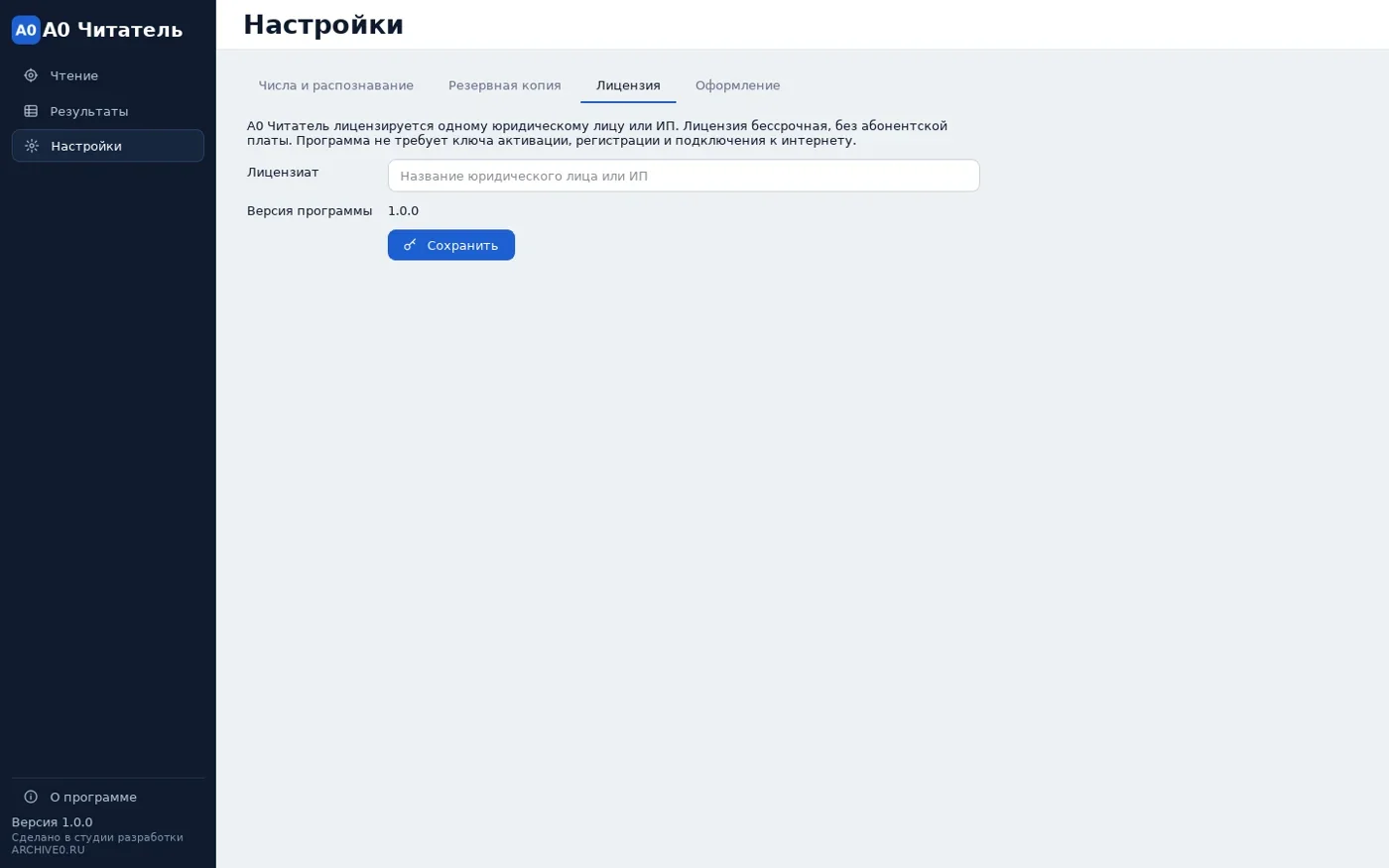
- Расход понятен заранее — программа стоит 5 900 ₽ и приобретается разово, без абонентской платы. Вы покупаете инструмент для повторяющейся задачи переноса чисел.
4Что внутри
Выделите нужное число
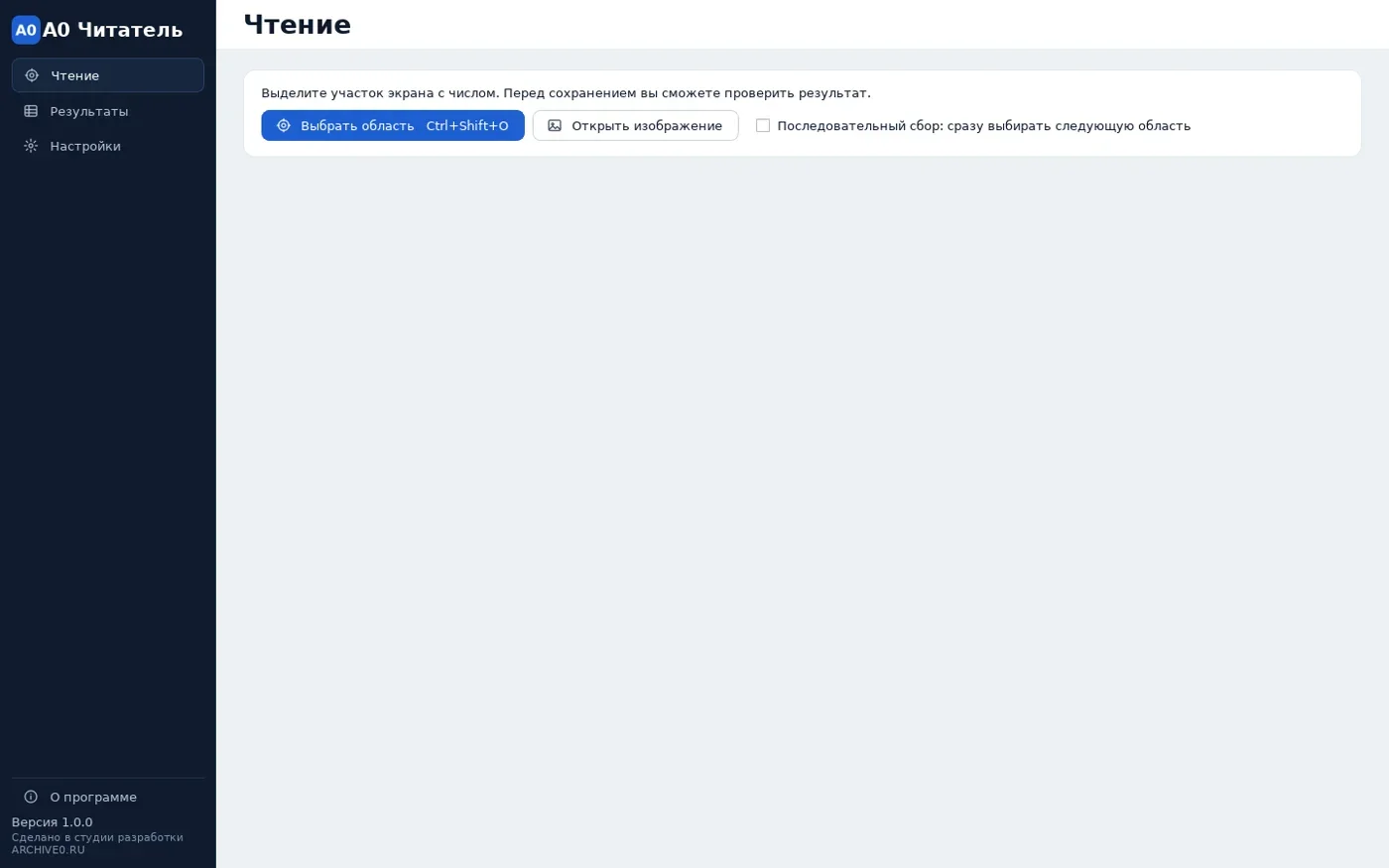
На экране «Чтение» доступны выбор области и открытие изображения. Здесь же включается последовательный сбор, если нужно снять несколько показаний подряд.
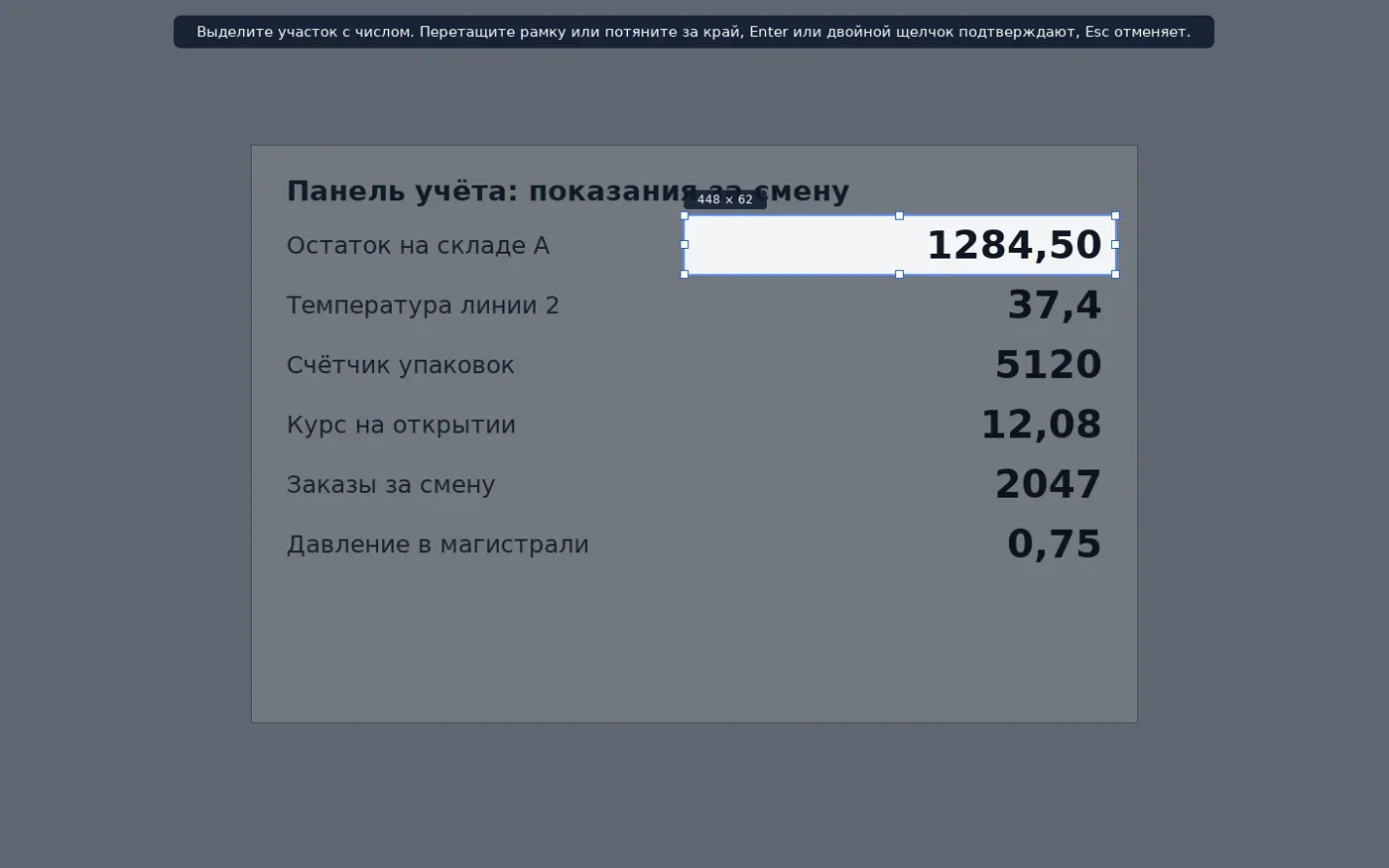
При выборе экран затемняется, а вы обводите нужное число мышью. Рамку можно двигать, растягивать за края и углы, сдвигать стрелками. Enter или двойной щелчок подтверждают область; Esc или правая кнопка мыши отменяют выбор. Окно программы на время выделения скрывается.
Сверьте результат перед записью
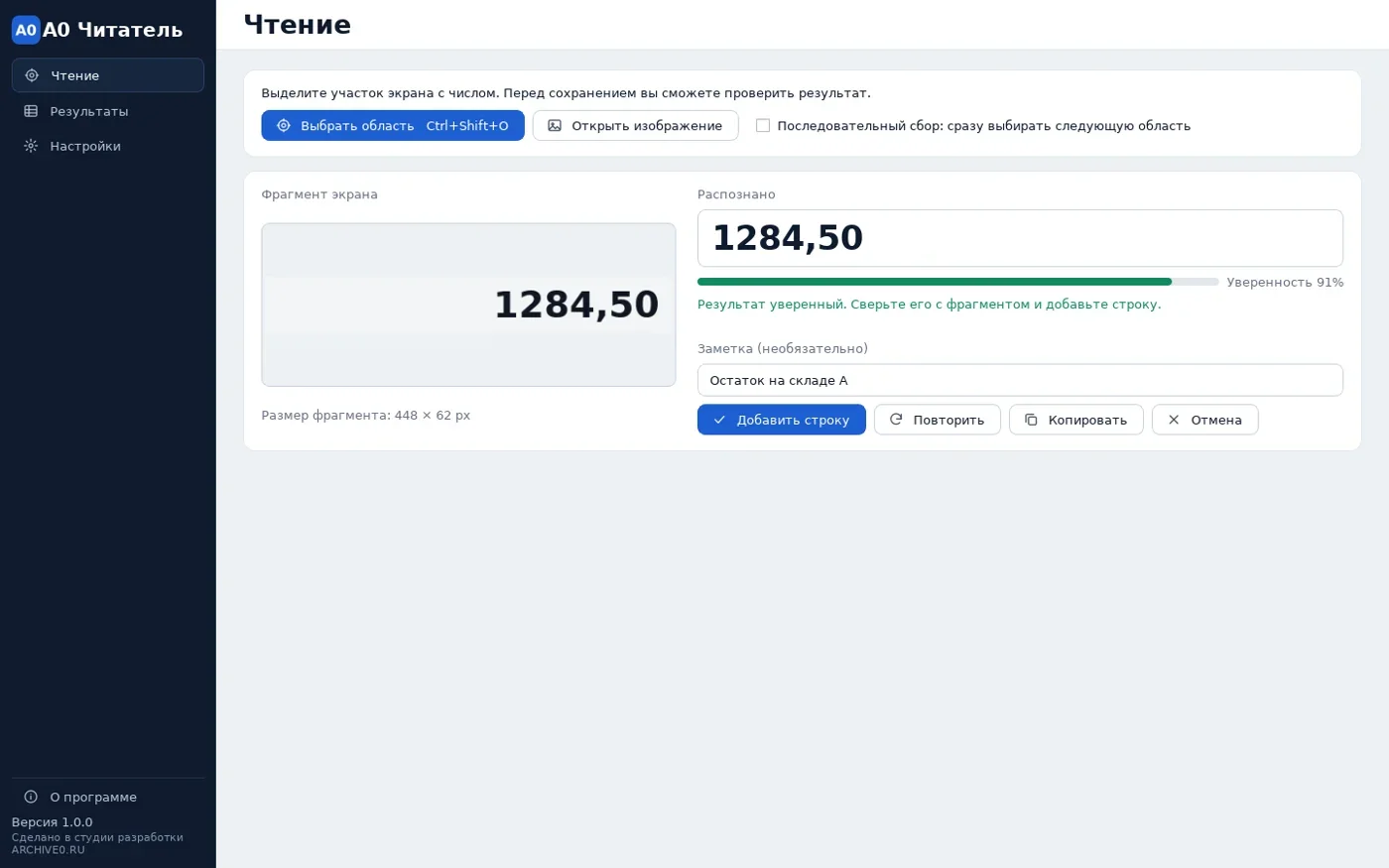
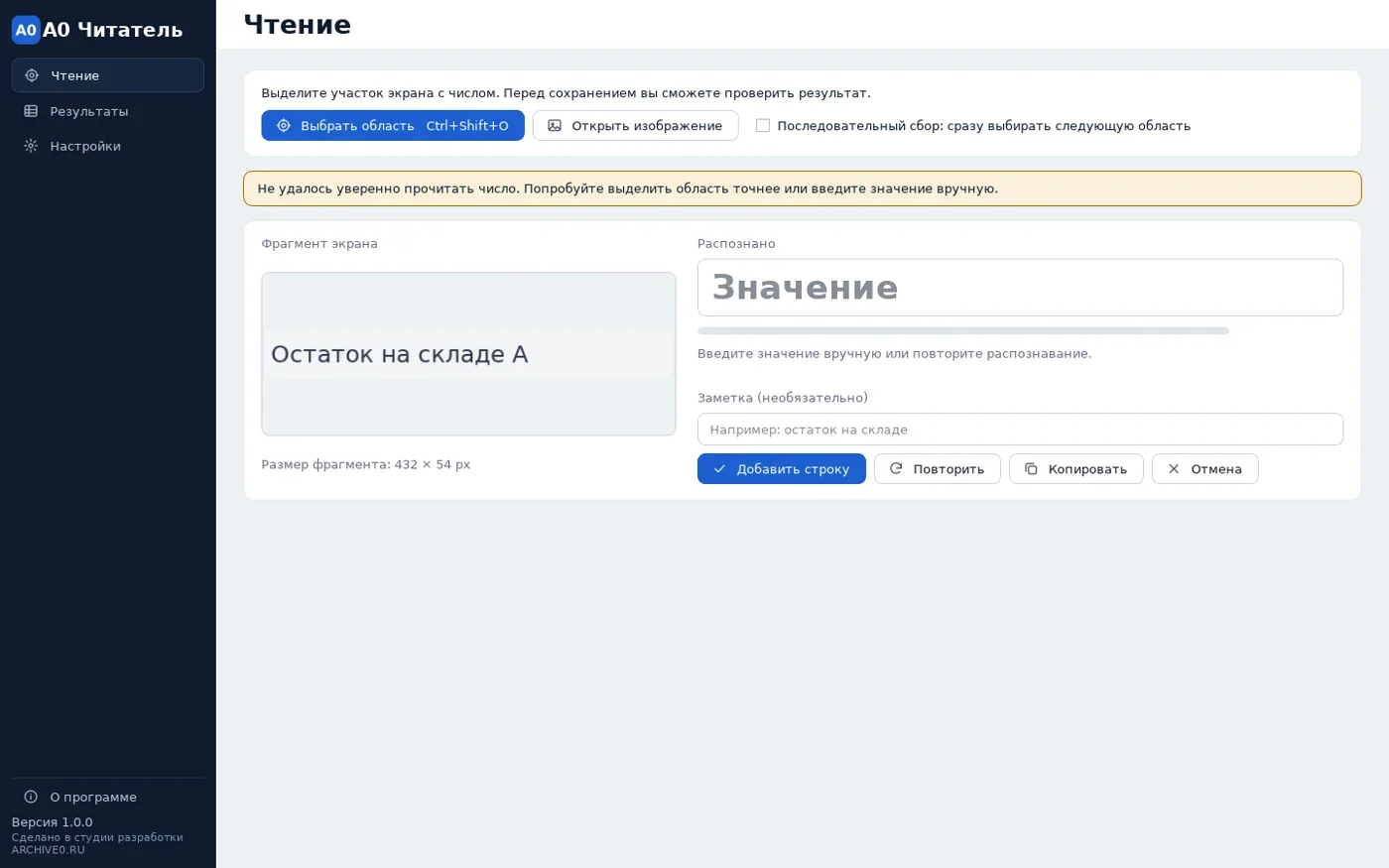
Рядом с фрагментом появляется распознанное число и уверенность в процентах. Можно исправить значение, повторить распознавание, скопировать результат или отклонить его. Необязательная заметка помогает сразу пояснить, какое показание вы сняли.
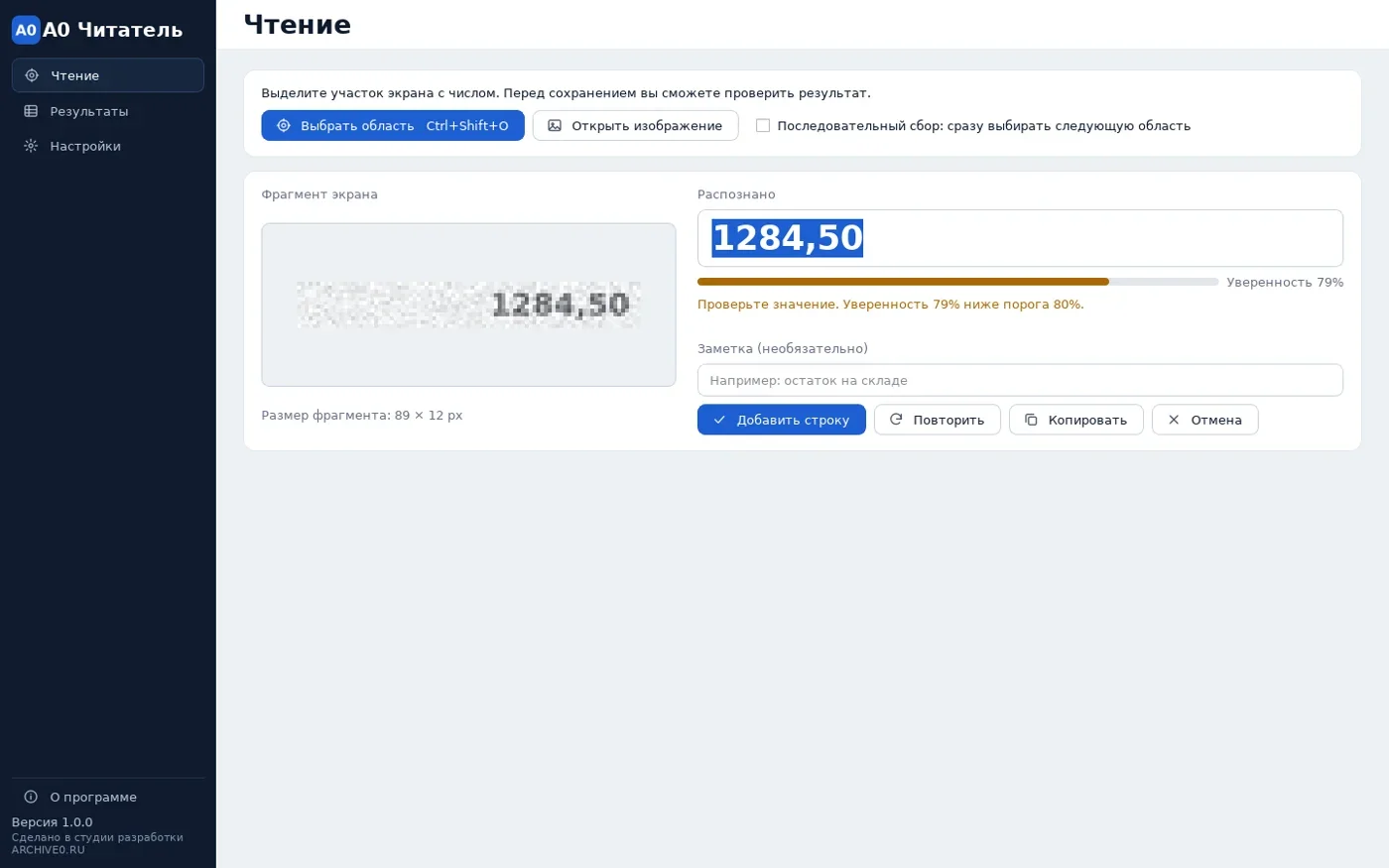
Программа читает фрагмент дважды с разной подготовкой изображения. Если результаты разошлись или уверенность оказалась ниже порога, число требует проверки. На примере ниже показано предупреждение: уверенность 79 % при пороге 80 %.
Если выделен нечисловой текст или результат пустой, запись не создаётся. Программа предлагает точнее выделить область, повторить распознавание или ввести значение вручную.
Настройте формат под свою задачу
Выберите любой, целый или десятичный формат числа. Значение, которое ему не соответствует, получает пометку «Проверить» и не меняется. Десятичный разделитель задаётся отдельно: точка или запятая; замена явно показывается на экране чтения.
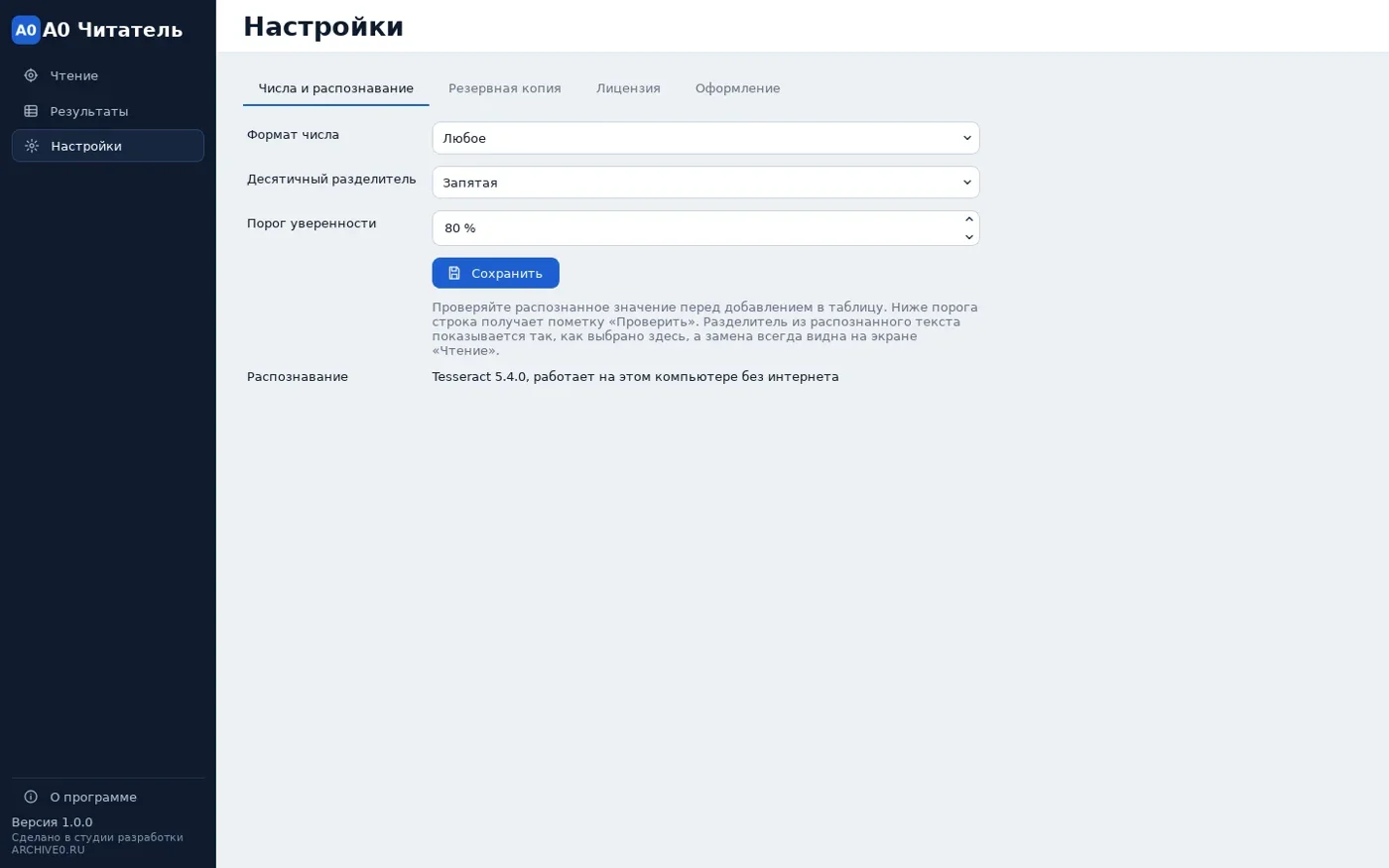
Отрицательные значения и ведущие нули читаются как есть. Числа с несколькими разделителями, внутренними пробелами и знаками процента программа не угадывает. Такой подход помогает заметить неоднозначный результат до записи.
Соберите и найдите записи
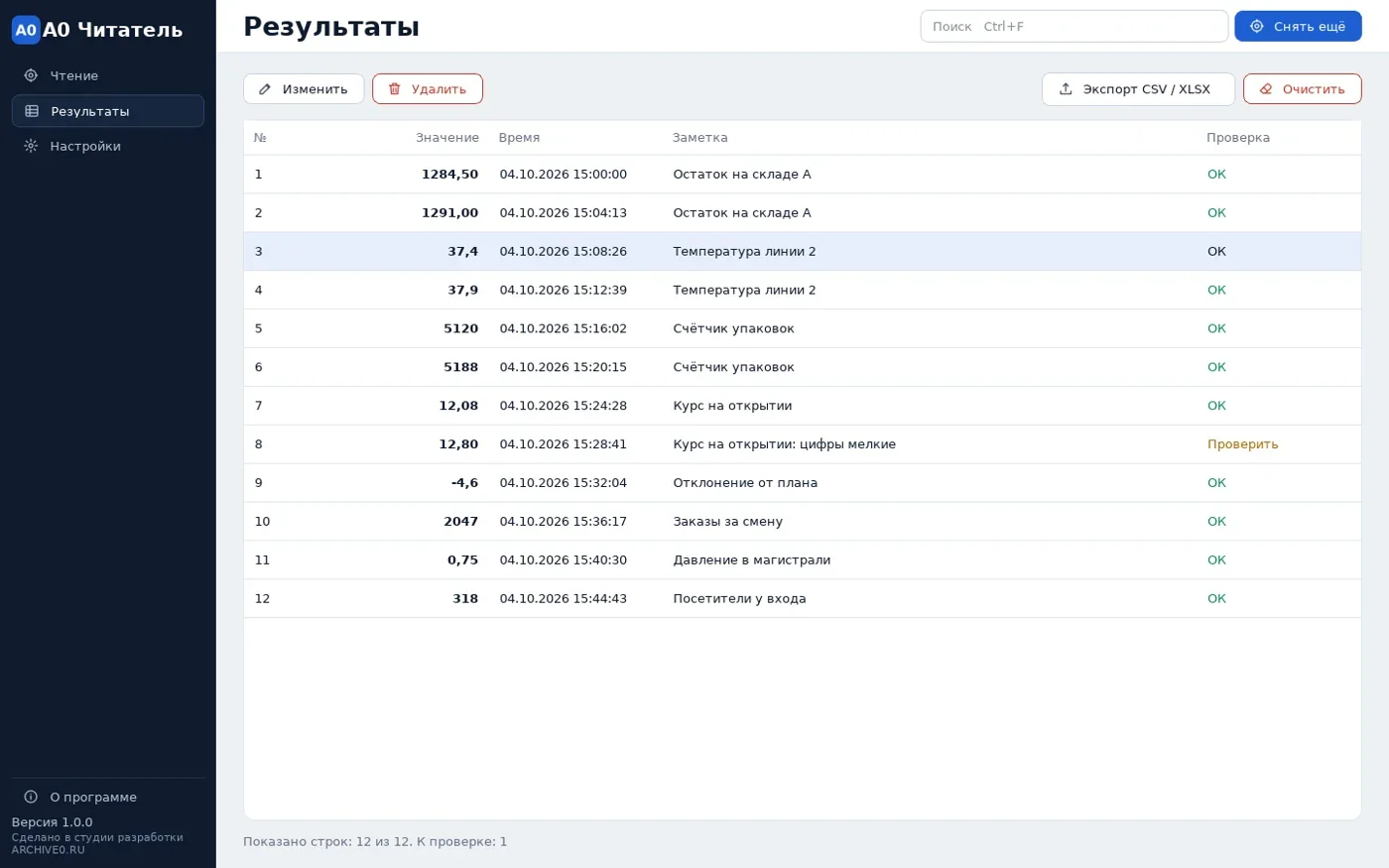
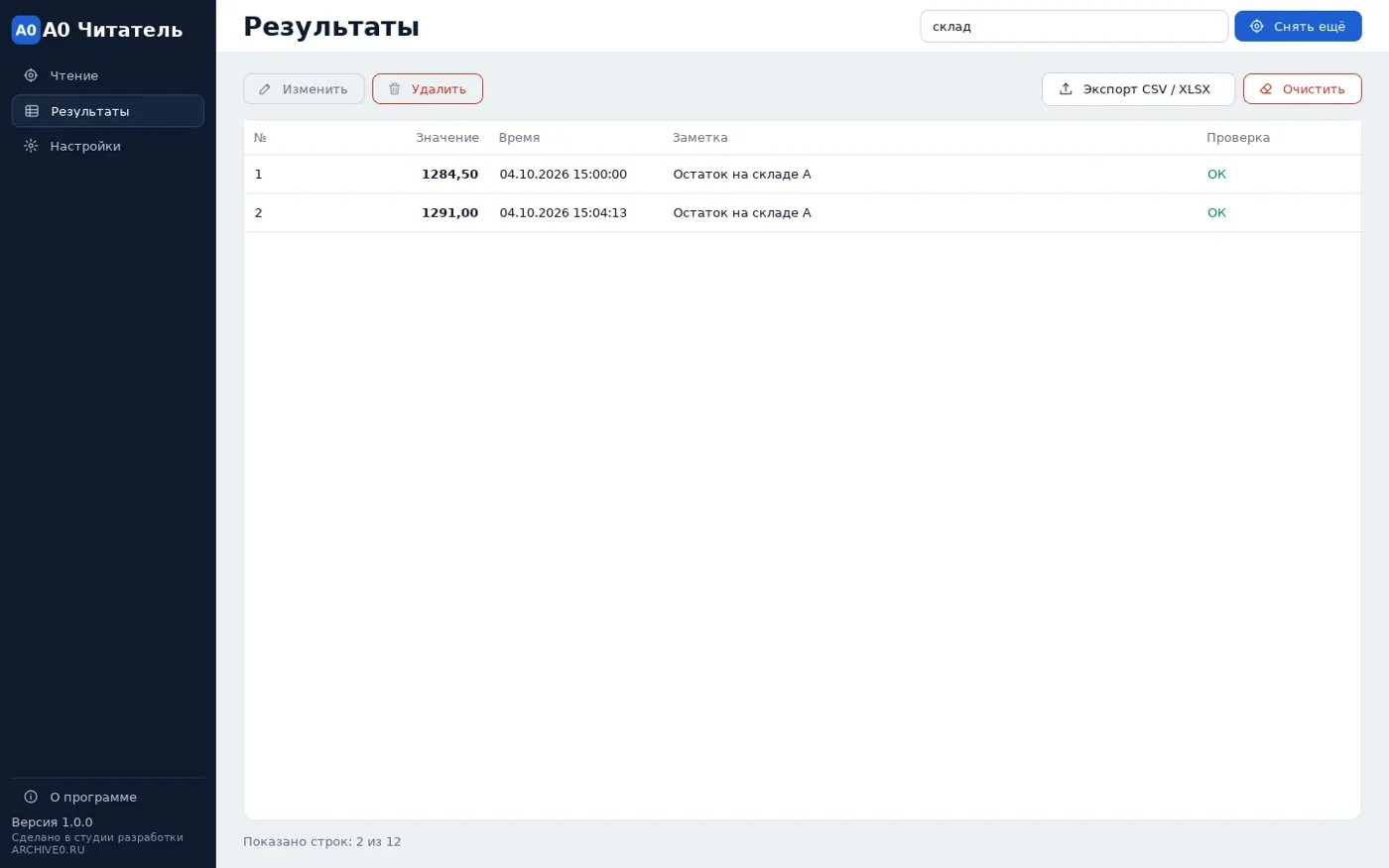
Журнал содержит номер, значение, время, заметку и статус проверки: «ОК», «Проверить» или «Введено вручную». Время соответствует моменту выбора области, а исходный текст распознавания сохраняется рядом с вашим значением.
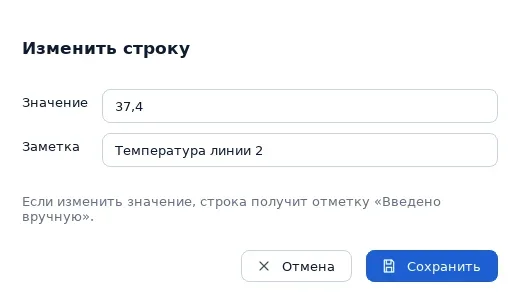
Значение и заметку можно изменить позже. Правка числа помечает строку как введённую вручную, чтобы её происхождение оставалось понятным. Удаление строки и очистка журнала требуют подтверждения.
Поиск работает по значению, времени и заметке. Например, пояснение к показанию помогает найти нужную группу записей. Выгружается именно то, что видно в таблице, поэтому сначала можно отобрать строки поиском.
Выгрузите в удобный файл
Таблица: Форматы выгрузки
| Формат | Что вы получаете |
|---|---|
| CSV | Файл с разделителем «;», который Excel на русском языке открывает двойным щелчком; кириллица читается правильно. |
| XLSX | Числа, дату и время, текстовые заметки; значения длиннее 15 цифр записываются текстом. |
Перед заменой существующего файла программа спрашивает подтверждение. Для экспорта есть Ctrl+E, для поиска — Ctrl+F. Enter в поле значения добавляет строку, а Delete удаляет выбранную запись после подтверждения.
Сохраните журнал и резервную копию
База находится в локальной папке A0Reader внутри данных пользователя Windows. Снимки экрана в базе не хранятся. Журнал действий содержит только краткие записи без значений и изображений.
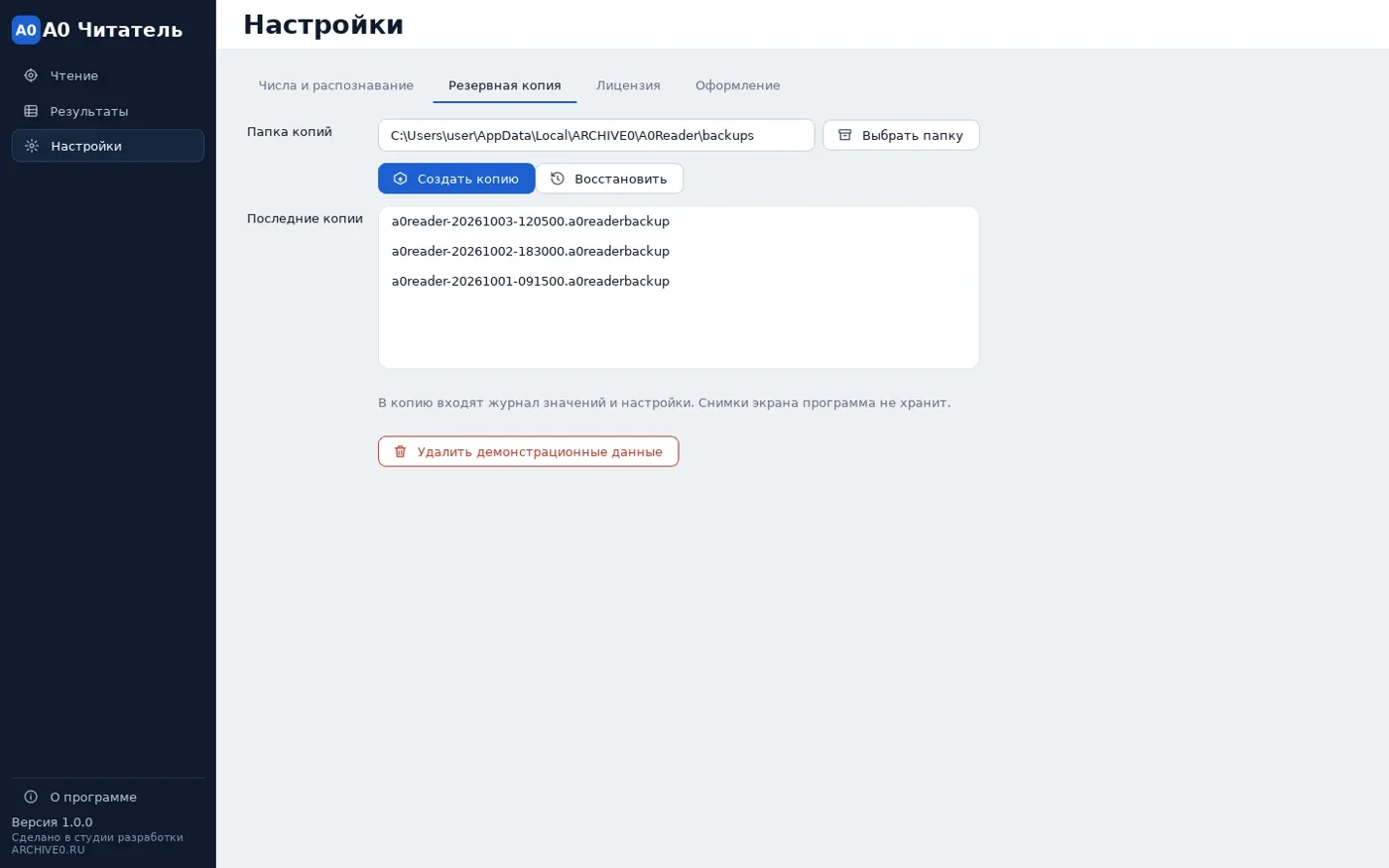
Резервную копию можно вручную сохранить в выбранную папку. При восстановлении файл проверяется: чужая или повреждённая копия не затрагивает текущие данные. Перед первым запуском новой версии автоматически создаётся копия базы.
В настройках отображается версия программы, а отдельное окно «О программе» помогает посмотреть сведения о продукте и расположении данных.

Купить A0 Читатель за 5 900 ₽ разово — соберите числа в журнал и выгрузите выбранные записи в Excel.
5Как начать
- Приобретите программу и используйте установщик A0Reader-Setup-1.0.0.exe. Он создаёт ярлыки в меню «Пуск» и на рабочем столе; права администратора не нужны.
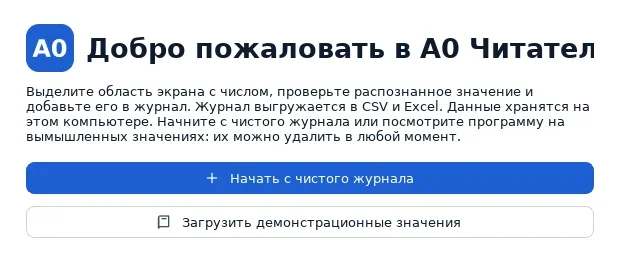
- При первом запуске выберите чистый журнал или загрузите демонстрационные значения, чтобы познакомиться с результатами.
- Выделите число на экране либо откройте изображение. Сверьте распознанное значение, при необходимости исправьте его и добавьте строку.
- Соберите нужные показания и выгрузите видимую таблицу в CSV или XLSX.
Для работы нужны Windows 10 или 11, 64-битная система, от 4 ГБ оперативной памяти и около 300 МБ свободного места. Движок распознавания уже включён в установщик. Интернет для работы не требуется.
6Частые вопросы
Нужно ли настраивать онлайн-сервис?
Нет. Распознавание выполняется на вашем компьютере, регистрация и подключение к интернету не нужны. Программа читает только область, которую вы выделили по своей команде, без фоновых снимков экрана.
Можно ли исправить ошибку?
Да. Исправьте значение перед добавлением или отредактируйте строку в журнале. Также можно повторить распознавание, отменить результат или ввести число вручную, если прочитать его не удалось.
Что входит в покупку?
Установщик A0 Читатель для Windows и PDF-инструкция пользователя. В программе предусмотрены вымышленные демонстрационные значения для знакомства с журналом; их можно удалить одним действием.
Что произойдёт с журналом при обновлении?
Новая версия устанавливается поверх прежней, данные остаются на месте. Перед её первым запуском создаётся автоматическая резервная копия. При удалении программы папка с журналом сохраняется.
7Забрать продукт
Если вы регулярно переносите показания с экрана в таблицу, начните с понятного процесса: выделить, проверить, добавить. A0 Читатель объединяет чтение числа, заметки, журнал и выгрузку в одном приложении для Windows.
Цена — 5 900 ₽, разовая покупка без абонентской платы. Страница продукта в магазине — посмотрите A0 Читатель и заберите инструмент для переноса чисел в Excel.