A0 Архив Чатов: сохраняйте важные сообщения и смотрите историю правок
Важное сообщение изменили или удалили? Посмотрите «A0 Архив Чатов»: бесплатный Telegram-бот сохраняет доступную переписку после подключения и помогает вернуться к прежним формулировкам.
Вы помните, что собеседник присылал адрес, время встречи или важное уточнение. Открываете Telegram — текст уже изменён или удалён. «A0 Архив Чатов» от студии ARCHIVE0 сохраняет доступные сообщения после подключения и помогает вернуться к тому, что было написано. Бот бесплатный: начните с нужных чатов и посмотрите, как выглядит история изменений.
1Знакомая ситуация
В переписке удобно договариваться о делах, но сообщения могут меняться. Сегодня в них одна дата, завтра другая, а первоначальную формулировку уже не найти. Делать скриншот каждого уточнения неудобно, особенно когда разговоров несколько.
«A0 Архив Чатов» собирает архив из подключённых источников. Если бот получил сообщение и последующие события, вы сможете увидеть текст до правки, открыть сохранённое после удаления или выгрузить переписку. Такой помощник подойдёт для личных договорённостей, общения по заказам и рабочих обсуждений, где важно помнить точные слова.
2Что вы получаете
Вместо попыток вспомнить фразу — журнал событий, история версий и поиск. Можно посмотреть отдельную правку, найти собеседника или собрать сохранённую переписку в файл. Для личных чатов предусмотрен просмотр сохранённого содержимого удалённых сообщений; в группах доступны правки уже известных боту сообщений.
Вы выбираете источники и срок хранения новых записей: 1, 7 или 30 дней. По умолчанию стоит 7 дней. Это помогает настроить архив под свою задачу: держать недавние разговоры под рукой или сохранять записи дольше.
3Почему это удобно
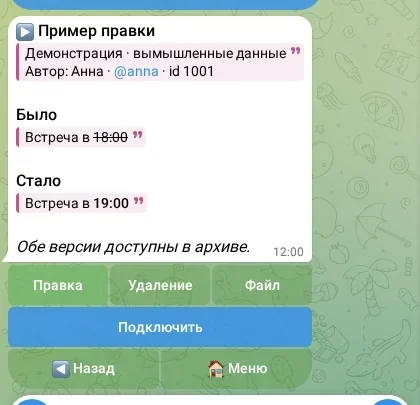
- Помните исходную договорённость — сравнение «Было → Стало» показывает, что изменилось в сохранённом тексте. Предыдущие версии можно открыть отдельно.
- Возвращаетесь к исчезнувшему тексту — если сообщение сохранилось до удаления, его содержимое можно посмотреть в архиве.
- Находите нужное по знакомым словам — поиск принимает текст сообщения, имя или ник собеседника. Фильтры помогают сузить выборку.
- Забираете переписку в удобном виде — снимок чата доступен в HTML, JSON и Word. Можно выбрать формат под дальнейшую работу.
- Собираете массовое удаление в документ — при обработке удаления от пяти сообщений одного личного чата бот может прислать Word с сохранёнными данными.
- Управляете сроком хранения — выбираете подходящий период и при необходимости очищаете отдельный чат или всю переписку.
- Пользуетесь бесплатно — со пятого события правки или удаления просмотр архива требует подписки на бесплатный канал @archive0studio.
4Что внутри
Правки, удаления и журнал
При изменении текста бот показывает сохранённые варианты до и после правки. Это полезно, когда изменили сумму, адрес или условие договорённости: вы видите разницу в формулировках, а не полагаетесь на память.
Для удалённого сообщения доступно то, что бот успел сохранить. Кто именно удалил сообщение, Telegram не сообщает. Если событие не пришло или исходное содержимое не попало в архив, восстановить недостающие данные бот не сможет.
Уведомления настраиваются отдельно. Например, уведомления о собственных сообщениях по умолчанию выключены: включить их можно через «Настройки» → «Уведомления» → «Мои сообщения». Там же стоит проверить правки, удаления и «Тихие часы», если журнал пополняется, а оповещений нет.
Поиск и выгрузки
Нажмите «Поиск» и отправьте запомнившуюся фразу, имя или ник. Поиск просматривает до 1000 последних событий с учётом фильтров. Если нужна более ранняя запись, уточните чат или период.
| Задача | Где открыть | Что получите |
|---|---|---|
| Снимок переписки | «Настройки» → «Экспорт» → «Чат целиком» | Сохранённую переписку выбранного чата в HTML, JSON или Word |
| Журнал за период | «Настройки» → «Экспорт» | До 20 000 последних доступных событий в HTML или JSON |
| Документ при массовом удалении | «Настройки» → «Уведомления» → «Word при массовом удалении» | При подходящих условиях — .docx с сохранёнными текстами, авторами, временем и доступными фотографиями |
Снимок чата содержит данные, которые есть в архиве на момент выгрузки. Автоматический Word предусмотрен для удаления от пяти сообщений одного личного чата, обработанных вместе. Для его отправки нужны включённая настройка и доступные уведомления; тихие часы и сводка при большом числе событий могут повлиять на отправку.
Копии файлов
В «Настройки» → «Копии файлов» можно включить сохранение доступных вложений размером до 20 МиБ каждое. Доступное место показано в боте. Копия хранится до окончания срока записи; сама ссылка Telegram ещё не означает, что файл скопирован.
HTML-выгрузка чата может содержать сохранённые файлы, включая вложения прежних версий. Word включает доступные фотографии, а остальные файлы не вкладывает целиком. JSON содержит сведения о файлах. Если копия не была получена или срок её хранения истёк, открыть её из архива не получится.
Откройте бесплатного бота, чтобы подключить нужные разговоры и выбрать настройки хранения.
5Как начать
- Обновите Telegram, откройте @archive0chatbot и нажмите «Начать» → «Подключить». Прочитайте условия хранения и подтвердите согласие.
- Найдите «Автоматизацию чатов». На iPhone откройте свой профиль и нажмите «Изм.», на Android перейдите в «Настройки» → «Аккаунт». Названия и расположение пунктов зависят от версии приложения.
- Добавьте @archive0chatbot, выберите личные чаты и сохраните подключение. Разрешите доступ к сообщениям выбранных чатов. Управление профилем, подарками и Stars не требуется. Подключение доступно без Telegram Premium.
- Вернитесь в бот и нажмите «Проверить подключение».
- Попросите собеседника отправить обычное текстовое сообщение. Дождитесь его получения ботом, затем попросите изменить и удалить текст. Найдите соответствующие события в журнале.
Для группы порядок другой. Сначала примите условия хранения в личном чате с ботом, затем добавьте его в группу и назначьте администратором. Вы тоже должны быть администратором: отправьте от своего имени команду /connect в группе и дождитесь ответа о подключении.
Подробные шаги собраны в инструкции по подключению. Если журнал пуст, проверьте выбранный чат, раздел «Настройки» → «Источники» и статус сохранения: сбор может быть приостановлен.
6Что стоит знать заранее
Бот работает с доступными событиями Telegram. Секретные чаты и каналы не поддерживаются, на сохранение одноразовых и исчезающих вложений рассчитывать нельзя. Получение каждого события и сохранение каждого файла не гарантируются. При удалении целого чата Telegram может передать сведения не обо всех сообщениях.
В группах бот показывает правки сообщений, которые уже ему известны. События удаления обычных групповых сообщений Telegram боту не передаёт, поэтому возможности личного архива и групп различаются.
Содержимое архива и сохранённые копии файлов зашифрованы на сервере. Сервис расшифровывает их для показа вам; это серверное шифрование. Обращения в поддержку доступны её сотрудникам.
Увеличение срока хранения не возвращает записи, которые уже удалены. Чтобы остановить сбор личных чатов, отключите бота в «Автоматизации чатов»; группу отключайте отдельно в «Настройки» → «Источники» → «Группы». Отключение само по себе не очищает архив.
Удаление сохранённого доступно через «Настройки» → «Очистка»: выберите чат или «Вся переписка». Полная очистка приостанавливает сбор, а очистка отдельного чата сохраняет его настройки: новые сообщения продолжат поступать, если источник включён. Полное удаление аккаунта запрашивается отдельно; его выполняет владелец сервиса после вашего подтверждения. Уже отправленные уведомления, файлы и экспорты остаются у получателей в Telegram.
7Частые вопросы
Бот бесплатный или нужна оплата?
Бот бесплатный. Начиная с пятого события правки или удаления для просмотра архива нужна подписка на бесплатный канал @archive0studio. Сбор доступных сообщений продолжается; настройки, поддержка и удаление данных остаются доступны.
Можно вернуть переписку, удалённую до подключения?
Нет. Архив начинается после подключения и содержит только то, что бот смог получить и сохранить. Пропущенные события он тоже не восстанавливает.
Почему после удаления нескольких сообщений не пришёл Word?
Проверьте настройку «Word при массовом удалении» и уведомления об удалениях. Условие — от пяти сообщений одного личного чата, обработанных вместе. Также учитывайте тихие часы и сводки. Сохранённую переписку можно отдельно выгрузить через «Экспорт» → «Чат целиком».
Как обратиться за помощью?
Откройте «Поддержку» в меню бота. Опишите проблему, укажите модель телефона, версию Telegram, шаг подключения или функцию и текст ошибки. Обращение собирается из текста и скриншотов в любом порядке: можно сначала показать экран, затем дописать пояснение. Вложения открываются без засорения чата.
8Подключите архив для нужных разговоров
Выберите чаты, в которых важно сохранять формулировки и историю изменений. Запустите «A0 Архив Чатов» бесплатно, настройте хранение и попробуйте сценарий с новым сообщением, правкой и удалением. Описание бота также есть в каталоге студии ARCHIVE0.